Die Ware ist alle — und keiner hat es gemerkt
Am Freitagmorgen fehlt genau das, was am Donnerstag hätte bestellt werden müssen. Gemerkt hat es die Kundin.
Bestellen, zählen, stempeln, planen — der Filialmanager bringt deine Zentrale, deine Produktion und jede einzelne Filiale in eine Oberfläche. Ohne Zettelwirtschaft, ohne Excel, ohne Dienstplan in der WhatsApp-Gruppe.
Nicht an den großen Dingen. An den vielen kleinen, die niemand aufschreibt — bis sie schiefgehen.
Am Freitagmorgen fehlt genau das, was am Donnerstag hätte bestellt werden müssen. Gemerkt hat es die Kundin.
Dieselben Artikel, dieselben Mengen, jeden Morgen von vorn. Und wenn die Filialleitung krank ist, tippt sie niemand.
Auf dem Lieferschein stehen zwölf, im Korb liegen neun. Auffallen würde es erst auf der Rechnung — wenn jemand nachrechnet.
Zwischen gezähltem und gebuchtem Bestand klafft eine Lücke. Woher sie kommt, weiß am Monatsende niemand mehr.
Drei Versionen im Umlauf, zwei Leute zur selben Schicht, einer gar nicht. Geändert wird er per Sprachnachricht.
Eine Liste am Kühlschrank ist keine Aufzeichnung. Wer sie später korrigiert, kann es hinterher nicht belegen.
Der Einrichtungsassistent führt dich durch — von der ersten Anmeldung bis zur ersten Bestellung.
Name, Logo und deine Designfarben. Jedes Filialnetzwerk bekommt seine eigene Datenbank — deine Daten liegen nicht mit denen anderer in einem Topf.
Organisationen, Filialen, Lager, Produktion und Hauptsitz. Du legst fest, wer wo sitzt und wer bei wem bestellen darf — auch im eigenen Haus.
Mitarbeiter einladen, Rolle vergeben, PIN setzen. Ab dann meldet sich das Filial-Tablet in Sekunden an, ohne E-Mail und Passwort.
Kein Baukasten, den du erst zusammenstecken musst. Die Module greifen ineinander: Was du bestellst, bucht der Wareneingang; was du zählst, korrigiert den Bestand; was du erzeugst, liegt im Archiv.
Beim eigenen Lager bestellen: Artikel antippen, Menge eingeben, Liefertag wählen und absenden.
Beim Lieferanten bestellen. Die fertige Bestellung geht als E-Mail raus — du siehst vorher, was drinsteht.
Bestellungen, die sich jede Woche wiederholen, hinterlegst du einmal je Wochentag. Nachts werden sie automatisch daraus.
Gelieferte Mengen prüfen, Abweichungen festhalten, absenden. Danach ist der Bestand gebucht und der Beleg liegt im Archiv.
Was offen ist, was unterwegs ist und was geliefert wurde — alle Bestellungen in einer Liste.
Zeigt auf einen Blick, welche Artikel knapp werden oder schon ausverkauft sind — damit nachbestellt wird, bevor etwas fehlt.
Der aktuelle Bestand je Artikel. Ware zubuchen oder von Hand korrigieren, wenn die Zahl nicht mehr stimmt.
Gezählte Mengen erfassen und speichern. Danach stimmt der Bestand mit dem Regal überein — das Ergebnis liegt als PDF vor.
Kaputte oder verdorbene Ware melden, damit nachvollziehbar bleibt, warum sie aus dem Bestand verschwunden ist.
Wiederkehrende Aufgaben zum Abhaken. Jeder Haken wird sofort gespeichert, eine halb erledigte Liste geht nicht verloren.
Wann wer eingestempelt hat, an welcher Filiale und wie viele Stunden zusammenkommen. Korrekturen nur mit Begründung.
Die Wochenansicht: je Mitarbeiter eine Zeile, je Tag eine Spalte. Ein Klick weist eine Schicht zu.
Wiederkehrende Schichten als Vorlage: Name, Arbeitsplatz, Zeiten und Kennfarbe — auch über Mitternacht.
Wer sich anmelden darf und was er sehen kann: einladen, Rollen vergeben, PINs für die Tablets setzen.
Artikel, die an Mitarbeiter gehen — etwa Arbeitskleidung. Ausgabe und Rückgabe buchen, Quittung erzeugen.
Empfänger auswählen, Positionen erfassen, fertig als PDF.
Alle erzeugten Dokumente — Rechnungen, Lieferscheine, Wareneingangsbelege — filterbar nach Zeitraum und Art.
Rechnungen als XRechnung ausgeben, damit die E-Rechnungspflicht kein Sonderweg bleibt.
Protokolliert, wer wann was geändert hat — mit Vorher-Nachher-Vergleich, wenn etwas anders ist als erwartet.
Tablets und Kassen für die PIN-Anmeldung freischalten, einer Filiale zuordnen und sperren.
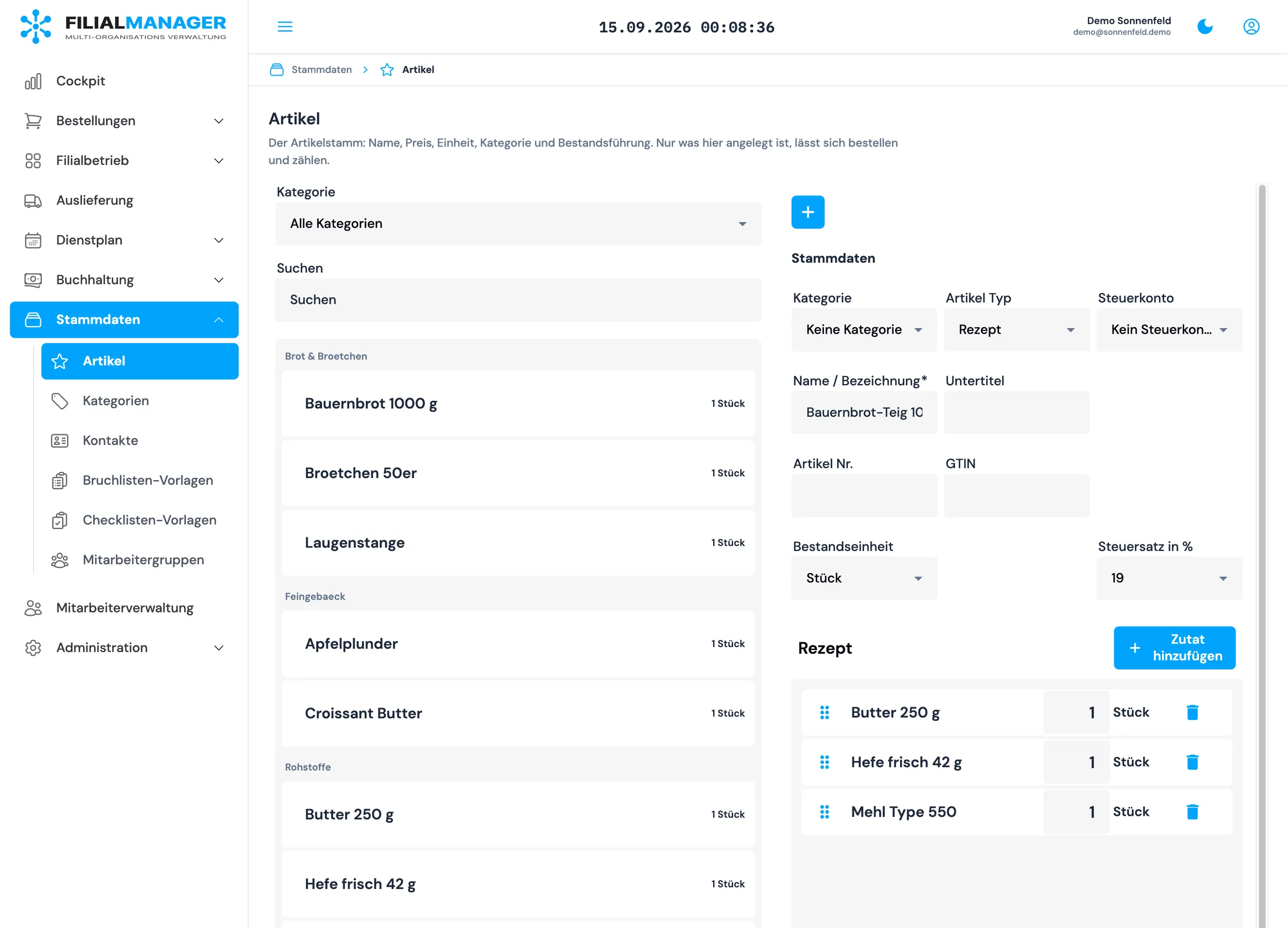
Dazu der Stammdatenbereich: Artikel mit Preisen, Einheiten und Rezepturen, Kategorien, das Adressbuch für Lieferanten und Kunden sowie der Organisations-Konfigurator.
Gestempelt wird am Tablet in der Filiale oder in der App — und zwar nur dort, wo der Dienst auch stattfindet. Was einmal erfasst wurde, bleibt erhalten.
Anna K.
Filiale Marktplatz
05:58
12 m
Tim R.
Filiale Bahnhof
06:03
41 m
Jonas B.
außerhalb des Umkreises
06:15
2,4 km
Korrektur mit Begründung
06:15 → 06:00 · „Tablet war offline" · ursprüngliche Zeit bleibt im Nachweis
Was jede Woche gleich ist, tippst du einmal. Nachts baut der Filialmanager daraus die Bestellungen des nächsten Liefertags.
Läuft nachts um 01:30 — Annahmeschluss beim Lieferanten 04:00
Eine Seite, die sagt, was heute zu tun ist. Nicht zwölf Berichte, die man erst lesen muss.
7
Offene Bestellungen
2
Fehlende Inventuren
3
Checklisten offen
Inventur überfällig seit 4 Tagen · Filiale Bahnhof
Hinterleg zu jedem Rezept die Zutaten mit Menge und Einheit. Der Filialmanager zieht den Einkaufspreis aus dem Artikelstamm und rechnet die Herstellkosten aus — für jedes Stück, jedes Blech, jede Charge.

| Zutat | Gebinde | Menge | Kosten |
|---|---|---|---|
| Weizenmehl Type 550 | 25 kg für 18,75 € | 600 g | 0,45 € |
| Roggenmehl Type 1150 | 25 kg für 21,00 € | 400 g | 0,34 € |
| Hefe frisch | 1 kg für 2,40 € | 15 g | 0,04 € |
| Salz | 10 kg für 7,90 € | 20 g | 0,02 € |
| Wareneinsatz je Brot | 0,85 € | ||
Steigt der Mehlpreis, steigt der Wareneinsatz — an jedem Rezept, in dem das Mehl steckt. Ohne dass jemand eine Tabelle nachpflegt.
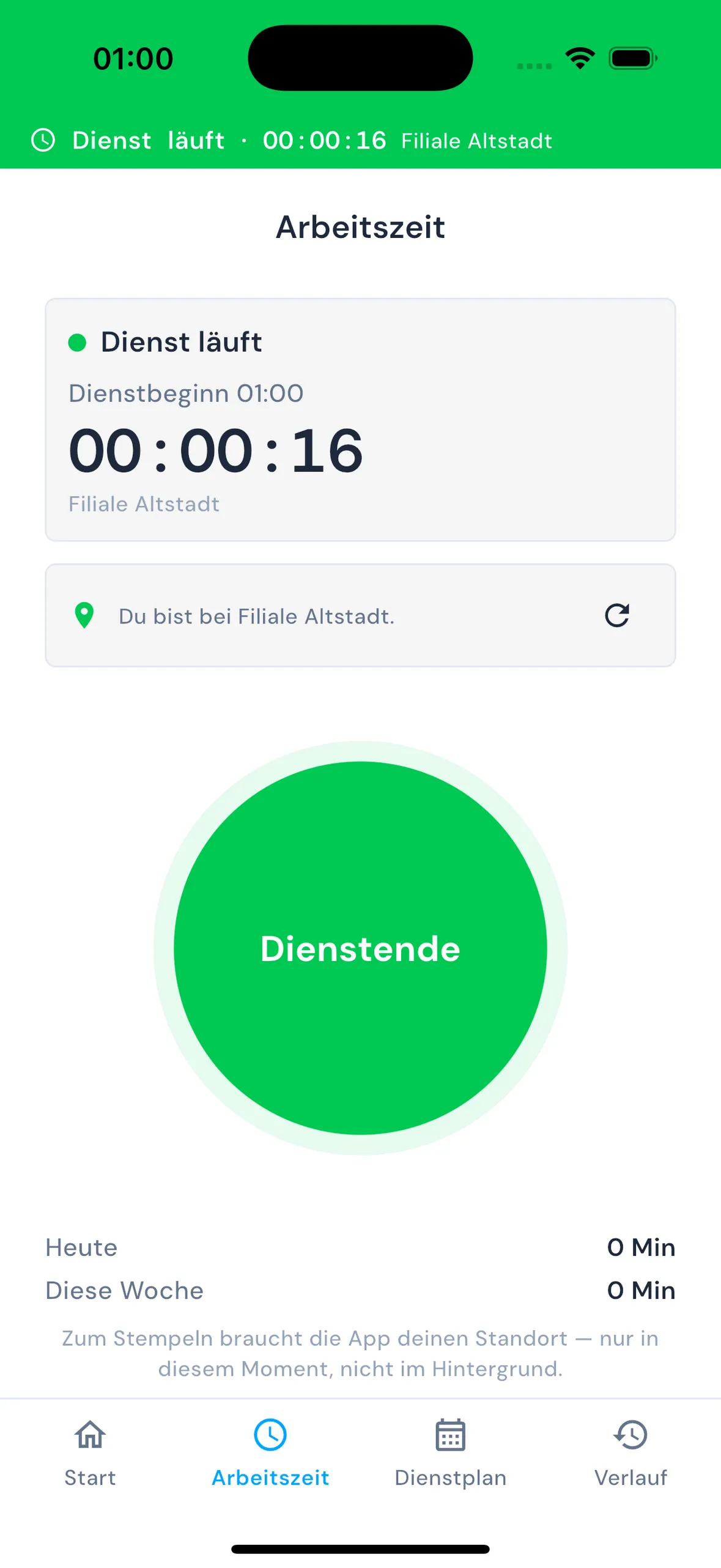
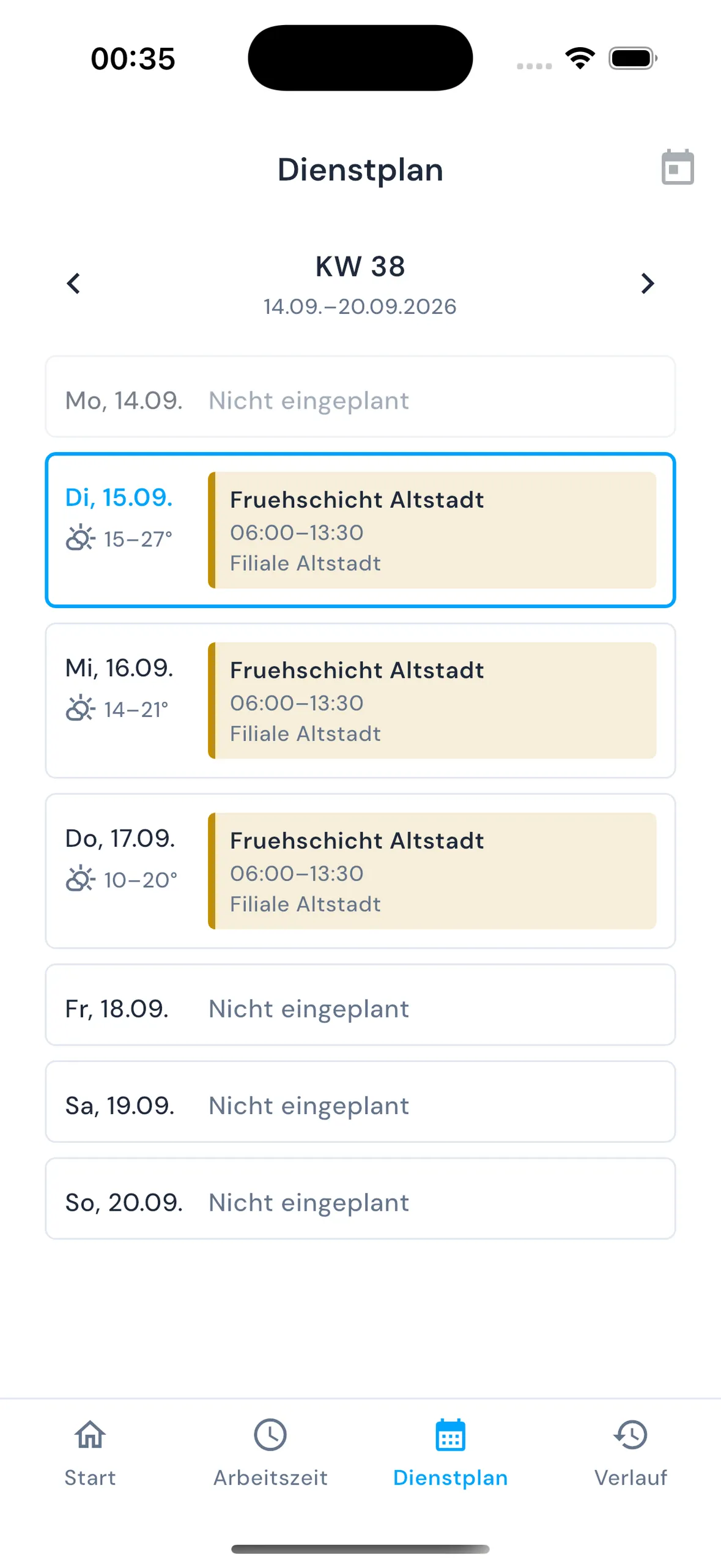
Nicht jeder sitzt am Rechner. Die Mitarbeiter-App macht genau das, was in der Filiale gebraucht wird — und nicht mehr.
Die Stunden stehen auf einem Zettel neben der Kaffeemaschine — und am Monatsende rechnet jemand sie ab.
Gestempelt wird am Telefon, die Zeiten liegen sofort in der Zentrale. Am Monatsende ist nichts mehr zu tippen.
„Wann arbeite ich nächste Woche?“ — eine Nachricht an die Filialleitung, eine Antwort irgendwann abends.
Der Dienstplan steht in der App, sobald er freigegeben ist. Mit Arbeitsplatz, Zeiten und dem Wetter für den Tag.
Vergessenes Ausstempeln fällt erst auf, wenn die Schicht schon Stunden vorbei ist.
Der laufende Dienst bleibt sichtbar: in der Dynamic Island, auf dem Sperrbildschirm, als Benachrichtigung mit mitlaufender Uhr.
Gestempelt wird von zu Hause aus, wenn niemand hinsieht.
Die App prüft, an welcher Filiale das Gerät steht. Außerhalb wird der Dienst nicht angenommen.
Über dem Knopf steht, an welcher Filiale das Gerät gerade ist. Liegt es außerhalb, wird der Dienst nicht angenommen.
Als Live Activity in der Dynamic Island und auf dem Sperrbildschirm, auf Android als Benachrichtigung mit mitlaufender Uhr — auch bei geschlossener App.
Die eigene Woche mit Schichten, Arbeitsplatz und Zeiten. Inklusive Wetter, weil das in vielen Filialen den Tag bestimmt.
Auf dem freigeschalteten Filial-Tablet meldest du dich mit deiner PIN in Sekunden an. Nach der eingestellten Zeit sperrt es von selbst.
Für Android und iOS. Die Anmeldung ist dieselbe wie in der Webapp — ein Konto, beide Wege.



Wenn bei dir morgens produziert, tagsüber verkauft und abends gezählt wird — und das an mehreren Standorten — dann ist der Filialmanager dafür gemacht.
Standorttypen gibt es für Filiale, Lager, Büro, Produktion und Hauptsitz. Mehrere Organisationen unter einem Dach sind der Normalfall, nicht die Ausnahme.

Die Umsätze aus den Kassen landen automatisch im selben System wie Bestand und Bestellungen. Kein Export, keine Datei, kein zweites Login.
Der Preis hängt davon ab, wie viele Standorte und Mitarbeiter du führst. Schreib uns kurz, wie dein Netz aussieht — dann bekommst du eine konkrete Zahl statt einer Preistabelle, die auf dich nicht passt.
Ja, und zwar genau dafür gebaut. Du schaltest ein Gerät einmal frei und ordnest es einer Filiale zu; danach melden sich die Mitarbeiter mit ihrer PIN an. Nach einer einstellbaren Leerlaufzeit sperrt das Tablet von selbst.
Vectron-Kassen werden über die Vectron-Cloud angebunden. Umsätze, Zahlarten, Stornos und Trinkgeld kommen stündlich herein. Andere Kassensysteme sind bisher nicht angebunden.
Jedes Filialnetzwerk bekommt eine eigene Datenbank — deine Daten teilen sich keine Tabelle mit denen anderer Betriebe. Die Anmeldung läuft über Firebase, das Backend prüft bei jeder Anfrage, zu welchem Netzwerk du gehörst.
Der Filialmanager zeichnet Beginn, Ende und Dauer jedes Dienstes auf, hält den Standort fest und bewahrt die ursprüngliche Erfassung auch nach einer Korrektur auf. Damit hast du die Nachweise beisammen. Ob deine konkrete Umsetzung ausreicht, klärst du mit deinem Steuerberater oder Anwalt — das können wir dir nicht abnehmen.
Ja. Unter einem Filialnetzwerk liegen beliebig viele Organisationen mit eigenen Standorten und Bankverbindungen. Eine Organisation kann zugleich Lieferant einer anderen sein — so bestellt die Filiale bei der eigenen Produktion.
Konto anlegen, Filialnetzwerk einrichten, eine Woche lang bestellen und stempeln. Wenn es nicht trägt, hast du nichts verloren außer einer Stunde.
Schreib uns kurz, wie viele Filialen du hast und was gerade am meisten wehtut. Wir melden uns und zeigen dir den Filialmanager an deinen Zahlen — nicht an einem Musterbetrieb.